
「サイボウズ Officeの無制限版を使っていて、ユーザー数が300名を超えてしまう。Garoonに移りたいが、カスタムアプリをどう移行したらいいか分からない」。パッケージ版のサポート終了を前に、私たちサティライズに実際に寄せられた相談です。
カスタムアプリは、案件管理や日報、備品の貸し出し台帳など、会社ごとの業務に合わせて作り込まれていることが多い機能です。そして移行先によって、カスタムアプリは「そのまま移る」「移らない」「作り直す」に分かれます。ここが、移行計画の大きな分かれ道です。
この記事では、名古屋のサイボウズ オフィシャルパートナーである私たちが、移行先ごとのカスタムアプリの扱いを整理しました。kintoneへ移す具体的な手順と、移すと変わる機能もあわせて解説します。
結論|移行先ごとのカスタムアプリの扱い
まずは結論です。カスタムアプリの扱いは、移行先によって次のように変わります。
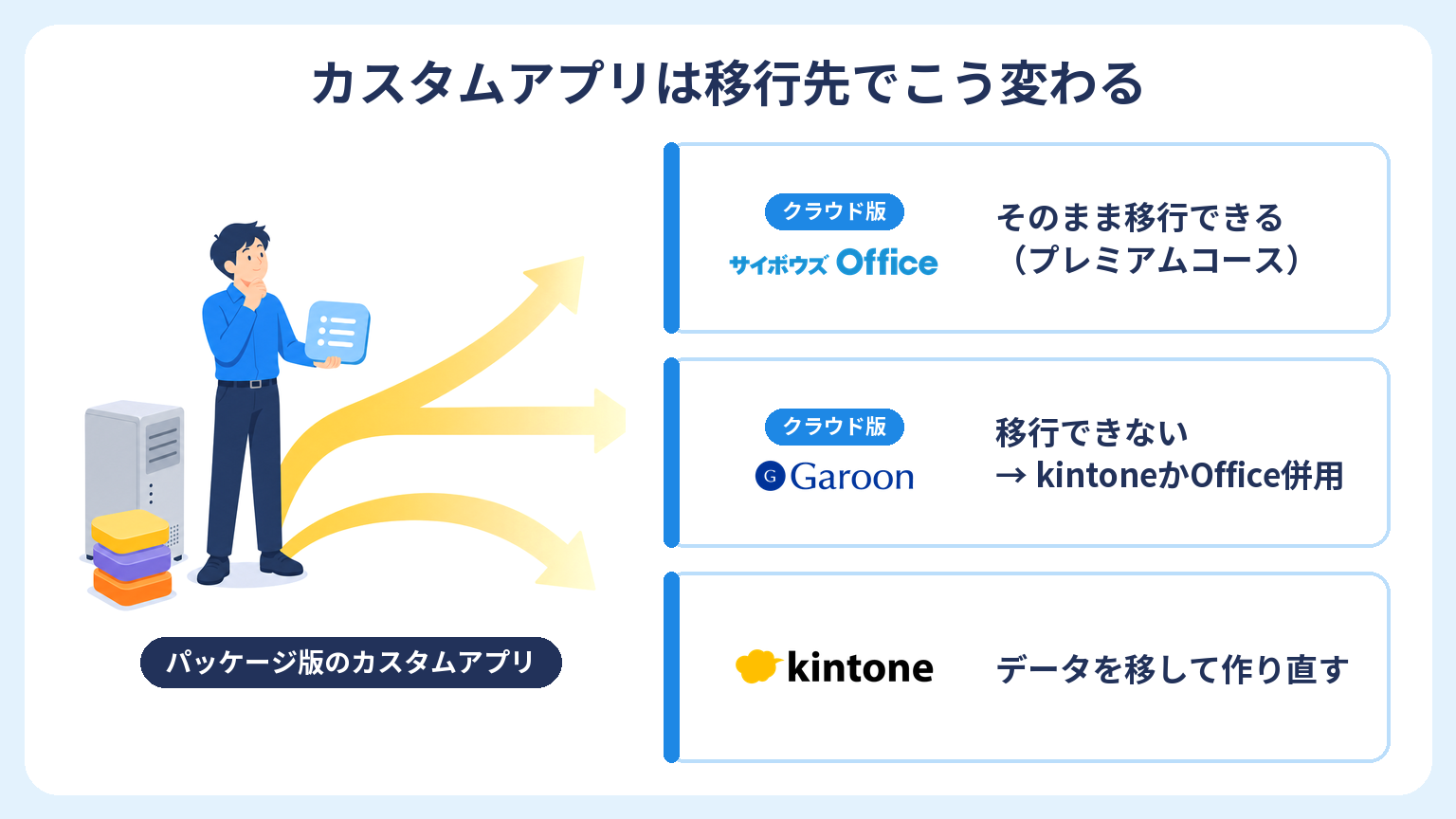
| 移行先 | カスタムアプリの扱い | 必要なこと |
|---|---|---|
| クラウド版 サイボウズ Office | そのまま移行できる | プレミアムコースを契約する |
| Garoon | 移行できない | kintoneへ移すか、クラウド版 Officeを併用して残す |
| kintone | アプリを作り直してデータを移す | CSVと添付ファイルを移し、画面や設定を作り直す |
※Garoonへ移行できない点は、サイボウズのクラウド移行の手引書の比較表に記載があります。kintoneへは、CSVファイルの書き出し・読み込みでデータを移します。
私たちが実際に移行を支援してきた中でも、扱いは同じでした。
パッケージ版 Office → クラウド版 Office:そのまま移行できるので、容量さえ気をつければ苦労しません。
パッケージ版 Office → クラウド版 Garoon:カスタムアプリはkintoneに移行する必要があります。
課題になるのは添付ファイルの移行ですが、サティライズの移行ツールを使えば添付ファイルも含めて移行できます。
最初にやること|カスタムアプリの棚卸し
移行先を決める前に、今あるカスタムアプリを一覧にしてください。長く使ってきたOfficeほど、誰も使っていないアプリと、毎日欠かせないアプリが混ざっています。
| 確認すること | 見るポイント |
|---|---|
| アプリの数と用途 | どの部署が、どの業務で使っているか |
| レコード数と添付ファイルの量 | 移行にかかる時間と、容量の上限に収まるか |
| 利用頻度 | 毎日使うか、過去データの参照だけか |
| 使っている機能 | メール読み込み、一括編集、条件書式など、移行先にない機能を使っていないか |
| 連携 | スケジュールや他のアプリとどうつながっているか |
棚卸しの結果、過去データの参照だけなら、新しい環境へ移さずに書き出して保管するという選択もできます。毎日使うアプリだけを移すと決めれば、作り直しの手間を大きく減らせます。
パッケージ版のサービスライセンスの有効期限が切れると、カスタムアプリはデータの閲覧や書き出しもできなくなります。移すにしても保管するにしても、有効期限が切れる前に作業を終えておくことが重要です。自社の期限の確認方法はパッケージ版サイボウズ Officeのサポート終了はいつ?で紹介しています。
クラウド版 Officeへ移す場合|そのまま引き継げる
クラウド版 Officeへ移る場合、カスタムアプリは無料のデータ移行ツールで、設定もデータもそのまま移ります。3つの移行先の中で、カスタムアプリにとって最も負担が小さい方法です。
- プレミアムコースの契約が必要: スタンダードコースとの違いは、カスタムアプリ機能があるかどうかだけです(1ユーザー月額1,000円・税抜)
- データ容量に注意: 移行ツールは500GBまで。添付ファイルが多いアプリは容量を押し上げます
- JavaScriptでのカスタマイズが可能になる: パッケージ版にはない、クラウド版ならではの拡張です
移行ツールの手順や期間は、サイボウズ Office クラウド移行の進め方で詳しく解説しています。
Garoonへ移る場合|2つの選択肢
GaroonにはOfficeのカスタムアプリに当たる機能がなく、カスタムアプリは移行できません。冒頭の相談のように、300名を超えてGaroonへ移る会社は、次の2つから選ぶことになります。
選択肢1. kintoneへ移す
カスタムアプリのデータをkintoneへ移し、Garoonとkintoneを連携させて使う形です。Garoonのポータルにkintoneのアプリを表示するなど、2つの製品をつないで使えます。業務アプリをこれから育てていきたい会社に向いています。
選択肢2. クラウド版 Officeを併用して残す
グループウェアはGaroonに移し、カスタムアプリだけはクラウド版 Officeで使い続ける形です。作り直しの手間がかからないため、カスタムアプリが複雑な会社や、移行の期限が迫っている会社に向いています。サティライズでも、この方法で移行した事例があります。
規模:300ユーザー
移行:パッケージ版 Garoon+パッケージ版 サイボウズ Office → 両製品ともクラウド版へ
課題:デヂエからコンバートしたカスタムアプリが両製品をつないでおり、クラウド化での扱いが懸念だった
結果:カスタムアプリを維持したままクラウド化。組織IDの統一でアクセス権の課題も解消
期間:2か月(フルリモートで対応)
▶ 事例の詳細を見る
どちらを選ぶかは、費用と今後の使い方で決まります。移行先ごとの費用の比較は、サイボウズ Office パッケージ版の移行先を比較にまとめています。
kintoneへ移す手順
カスタムアプリからkintoneへの移行は、データを移したうえで、アプリを作り直す作業です。大まかには次の5つの手順で進めます。
カスタムアプリから、移したいレコードをCSVファイルで書き出す
カスタムアプリの一括ダウンロード機能で、添付ファイルをまとめて保存する
書き出したCSVを読み込んでkintoneのアプリを作り、添付ファイル用のフィールドを追加する
ファイルアップツール for kintoneで、添付ファイルを各レコードにまとめて登録する
一覧や入力画面、アクセス権、通知などを業務に合わせて設定し、試験運用する
添付ファイルの登録に使うファイルアップツール for kintoneは、サイボウズが無料で提供しています。利用には、Officeのプレミアムコースとkintoneのスタンダードコース以上の契約が必要です。1回の処理は2,000件までなので、レコードが多いアプリは分けて実行します。
ここで最も手間がかかるのが、添付ファイルの移行です。サティライズでは自社の移行ツールを使い、添付ファイルも含めてkintoneへ移行しています。アプリの数が多い場合や、レコードが数万件に及ぶ場合は、手作業での移行を前提にせずご相談ください。
kintoneへ移すと変わること|機能の違い
kintoneとカスタムアプリは、どちらもパーツを組み合わせてアプリを作る仕組みです。ただし、kintone FAQにあるとおり、片方にしかない機能があります。
| kintoneだけにある機能 | カスタムアプリだけにある機能 |
|---|---|
| ゲストスペース(社外の人と情報共有) | 登録・詳細画面を複数作れる |
| JavaScript・APIでのカスタマイズ(ライトコースは不可) | 一覧ごとのアクセス権 |
| 添付ファイルの中身まで検索 | 添付ファイルの一括ダウンロード |
| レコードを以前のバージョンに戻す | 受信したメールをレコードに登録 |
| テーブル(明細行の追加) | 画面上でのレコードの一括編集・条件書式 |
※主な違いのみです。カスタムアプリのAPIは公開されていないため、外部システムとつなぐならkintoneが向いています。
カスタムアプリでメール読み込みや画面上の一括編集、条件書式を使っている場合、kintoneでは同じ操作ができません。移行前に、その機能で何をしていたかを洗い出し、kintoneでの代わりのやり方を決めておいてください。
反対に、明細行を持てるテーブルや、社外の取引先と共有できるゲストスペースなど、kintoneに移ることで便利になる業務もあります。作り直しは手間ですが、使われなくなった項目を整理し、業務の流れを見直す機会にもなります。
「カスタムアプリ for Garoon」を使っている場合
Garoonを使っている会社の中には、「カスタムアプリ for Garoon」というライセンスでカスタムアプリを利用しているケースもあります。このライセンスのサービス説明書では、サービスの対象製品がサイボウズ Office 10とされています。
対象製品であるパッケージ版サイボウズ Officeのサポートは、遅くとも2027年9月30日に終わります。カスタムアプリ for Garoonで使っているアプリも、移し先を早めに決めておいてください。手元のライセンスの納品メールやライセンスキー証明書に記載された「サービス終了日」も、あわせて確認が必要です。
移し先の考え方は、ここまでの内容と同じです。Garoonと組み合わせて使うなら、kintoneへ移すか、クラウド版 Officeで残すかのどちらかになります。
よくある質問
- クラウド版 Officeのスタンダードコースでもカスタムアプリは使えますか?
使えません。カスタムアプリを使うにはプレミアムコースの契約が必要です。スタンダードコースとの違いは、カスタムアプリ機能の有無だけです。
- Garoonにはカスタムアプリのような機能はありますか?
Officeのカスタムアプリに当たる機能はありません。報告書を作るマルチレポートはありますが、業務アプリを作るならkintoneとの連携を検討してください。
- kintoneに移すと、カスタムアプリの設定もそのまま移りますか?
移るのは主にレコードのデータと添付ファイルです。一覧や入力画面、アクセス権、通知などは、kintoneで設定し直す必要があります。
- 使っていないカスタムアプリも移す必要がありますか?
ありません。過去データの参照だけのアプリは、CSVで書き出して保管する方法もあります。ただし書き出しは、パッケージ版のライセンス有効期限内に行ってください。
- カスタムアプリの移行だけを依頼できますか?
できます。サティライズでは、kintoneへの移行やクラウド版 Officeとの併用など、カスタムアプリの扱いに合わせた移行を支援しています。相談と見積もりは無料です。
まとめ|カスタムアプリの扱いから移行先を決める
カスタムアプリは、クラウド版 Officeならそのまま移り、Garoonには移らず、kintoneでは作り直しになります。業務の中心にカスタムアプリがある会社ほど、この違いが移行先選びを左右します。
まずはアプリを棚卸しし、毎日使うものと参照だけのものを分けてください。そのうえで、プレミアムコースで残すか、kintoneで作り直すか、Garoonと併用するかを決めると、移行の計画が立てやすくなります。
カスタムアプリの移し方で迷ったら、サティライズにご相談ください。オンラインで全国対応しており、相談・見積もりは無料です。



